2026/09/03 15:32
こんにちは。専務でございます。
日中はまだ夏の名残がございますが、
朝晩はずいぶん過ごしやすくなってまいりました。
季節は少しずつ、
秋へと向かっているようでございます。
皆さま、いかがお過ごしでしょうか。
さて。
前回は、出来上がった壁紙を
ゆっくり拝見いたしました。
本日は、いよいよ設定の検証を
してまいりたいと思います。
ワタクシ、iPhoneからダウンロードいたしましたところ、
以前ブックカバーを購入したときには出なかった表示が出てまいりました。

「“iZip”で開く」
「その他…」
とあります。
今回は「その他…」をタップし、
「ファイルに保存」を選んでみることにいたします。
それでは、早速見てみましょう。
お。
ちゃんと入っておりました。
しかし。
ブックカバーをダウンロードしたときには
「ダウンロード」のところに入っておりましたが、
今回は「iCloud Drive」のところに入っております。

どうやら、保存の仕方などによって
保存される場所が異なることもあるようでございます。
見当たらない場合は、
「ダウンロード」だけでなく
「iCloud Drive」も探してみるとよろしいかもしれません。
では、早速ZIPファイルを開いてみましょう。
青いフォルダが出てまいりました。
タップすると、
また青いフォルダが3つも出てまいりました。

一つずつ見てまいりましょう。
まずは「Readme.txt」をタップしてみます。
セット内容や対応サイズなどが書かれていますね。
まあ、ざっと目を通していただければと思います。
次に「Home_Screen」を見てみましょう。
今度は2つのフォルダが出てまいりました。
タイトルを見ると、
6.1inchと6.7inchとありますので、
どうもサイズのようです。

ワタクシ、6.1inchのiPhoneを使用しておりますので、
まずはこちらを見てみたいと思います。
ちなみにワタクシ、
6.1inchのiPhoneしか持っておりませんので、
6.7inchにつきましては、
紙切り虫さんなどに持っていないか
尋ねておこうと思います。
では、6.1inchをタップしてみましょう。
おお。
2つの壁紙が出てまいりました。
ピンクとブルーでございます。
ワタクシ、
ピンクの方が断然好きでございます。
おっと。
その前に「Lock_Screen」も
見ておくことにいたしましょう。
こちらにも2つのサイズが
きちんと入っておりますね。
6.1inchをタップします。
おお。
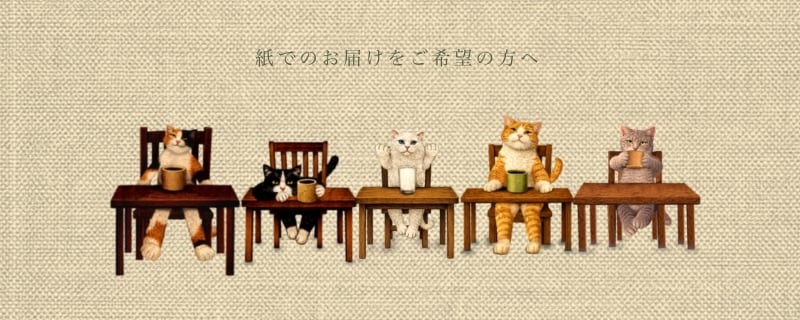
5匹の猫さんたちが出てまいりました。

この猫さんたちは、
いつ見ても目力がすごいですね。
じっとこちらを見つめていらっしゃって、
なんだか心の中を見透かされているようで、
少し照れてしまいます。
特にこの白猫さんは……
おっと。
横道にそれるところでした。
先日もそれで時間がなくなってしまいましたので、
ワタクシ、同じ過ちをおかすところでした。
では、設定してまいりましょう。
まず、この猫さんたちに
「ファイル」から「写真」へ移動していただきます。
右上の「…」のマークを押して「選択」、
続いて「すべて選択」を押します。
次に、四角から上向きの矢印が出ているマークを押して、
「5枚の画像を保存」を選びます。
「写真」を見てみますと……
おお。
5匹の猫さんたちが
ちゃんといらっしゃいます。
ここで一緒に、
ホーム画面用の壁紙も「写真」に保存しておきましょう。
ピンクとブルーがありますので、
お好きな方をお選びいただければと思います。
iPhoneの壁紙は、
「設定」から変更する方法と、
ロック画面を長押しして変更する方法があるようでございます。
今回は、
iPhoneの「設定」から壁紙を変更していくことにいたします。
「設定」
↓
「壁紙」
↓
「新しい壁紙を追加」
と進みます。
次の画面で「写真シャッフル」を選ぶと、
複数の壁紙をセットできるようでございます。
猫さん方が5匹いらっしゃるので、
せっかくですから皆さんに
壁紙に登場していただきましょう。

「写真シャッフル」を選び、
「アルバム」にチェックを入れます。
シャッフルの頻度は、
「タップ時」
「ロック時」
「1時間ごと」
「毎日」
から選べるようでございます。
ワタクシ、
「タップ時」にしてみたいと思います。
続いて「写真を手動で選択」を押し、
「すべて」の中から、
先ほどの5匹の猫さんたちにチェックを入れます。
右上のチェックマークをタップします。
おお。
ワタクシのiPhoneには、
グレーの猫さんが出てまいりました。
こちら、少し大きいようですので、
猫さんを二本の指でつまむようにして、
少し小さくいたします。
皆さんも、お好きな大きさに
調整していただければと思います。
ここでウィジェットなども設定できます。
上に少し余白がありますので、
ワタクシはウィジェットを
上の方に持っていくことにいたします。
そして次に、
そのまま画面の猫さんをタップします。
ここでは、まだ「追加」は押しません。
猫さんをタップすると、
次の猫さんに切り替わります。
ワタクシの場合は、
三毛猫さんに変わりました。
三毛猫さんの大きさは
このままでよさそうですので、
そのまま猫さんをタップして
次の猫さんに移ります。
次は茶トラさんでございました。
茶トラさんは少し大きいようですので、
また猫さんを二本の指でつまむようにして、
お好みの大きさにいたします。
そしてまた猫さんをタップして次へ。
ハチワレさんですね。
同じように調整して、
次へまいります。
そして、最後の猫さんでございますね。
おお。
白猫さんではないですか。
ワタクシのイチオシでございます。
この白猫さんは……
おっと。
またしても横道にそれるところでした。
5匹の猫さんがすべて設定できましたら、
「追加」を押して保存します。
すると今度は、
ホーム画面の設定になります。
「ホーム画面をカスタマイズ」
↓
「写真」
と進み、
先ほど保存しておいたホーム画面用の壁紙を選びます。
最後に「完了」を押します。
どうでございましょう。
うまく設定できましたでしょうか。


ちなみに、
ワタクシのiPhoneには設定の途中に
※六角形のマークがありまして、
そこをタップすると
「空間シーンを作成中」と表示され、
猫さんたちが少し動くようになりました。
なんだかすぐそばにいらっしゃるようで、
ワタクシ、とても心があたたまります。
特に白猫さんなんかは……。
おや。
もう時間となったようでございます。
この続きは、
またの機会にいたしましょう。
それでは皆さま、
ごきげんよう。
※機種やiOSのバージョンなどによって、
表示される項目や利用できる機能は
異なる場合がございます。
追伸
6.7inchのiPhoneにつきまして、
紙切り虫さんをはじめ、皆さんに尋ねてみました。
誰も持っておりませんでした。
なお、紙切り虫さんは、
携帯電話そのものをお持ちではありませんでした。
以上、ご報告申し上げます。
▶️ 猫さんたちの壁紙はこちら


猫がおる
「朝ちょっとしんどいな」 「なんか憂鬱」 「今日めんどくさいな」 でも、 スマホを見たら猫がおる。 本の表紙に猫がおる。 「まあ行くか」 そんな雑貨をお届けできればと思っています。^_^ 〜A little tired.” “A little gloomy.” “Can’t be bothered today.” Then I see a cat. On my wallpaper. On my book cover. “Alright.” Little things like that.〜